VisionCraft Toolkit Essential 매뉴얼
편집을 시작할 때 시퀀스·레이어를 깔고, 자막과 클립에 등장·퇴장 모션을 입히고, 어질러진 프로젝트 패널을 폴더로 정리하는 일을 버튼 하나로 합니다. 프리미어 안에 패널로 붙어서 편집하면서 바로 누를 수 있습니다.
Toolkit Essential은 툴킷의 기본 도구 모음입니다. 싱크 맞추기 · 비트 마커 같은 편집 보조 기능까지 쓰려면 Essential이 함께 들어 있는 Toolkit Assist를 보세요.
#01 설치
#준비물
- Adobe Premiere 26 이상 · 영문판 · 한글판 모두 사용 가능 · Windows · Mac
- Creative Cloud 데스크톱 앱 (또는 aescripts ZXP/UXP Installer)
- 설치 · 업데이트는 VC Hub로 합니다(무료)
#순서
- 받은 VisionCraft Toolkit .ccx 파일을 더블클릭합니다. Creative Cloud 앱이 열립니다. 이전 버전이 있으면 그 위에 업데이트됩니다.
- 「마켓플레이스 밖에서 온 플러그인」 경고 → Install.
- 파일 접근 권한을 묻는 창이 뜨면 허용해 주세요. 플러그인 안의 설정 · 프리셋 파일을 읽기만 합니다. 다른 파일을 고치거나 인터넷으로 보내지 않습니다.
- 프리미어를 켜고 Window › UXP Plugins › VisionCraft Toolkit — 패널 탭에는 VC Toolkit으로 보입니다. 원하는 자리에 도킹한 뒤 작업 공간을 저장하세요(FAQ 참고).
- 처음 열면 등록 창이 뜹니다. 입력칸의 trial을 그대로 두고 확인하면 그때부터 10일 체험이 시작됩니다. 받은 시리얼 번호가 있으면 trial을 지우고 입력하세요 — 기한 없이 쓸 수 있습니다. 시리얼은 처음 등록한 PC 한 대에 묶이고, 등록할 때 한 번 인터넷 연결이 필요합니다(10초 정도 걸릴 수 있습니다).
- 이어서 설정 · 빠른 안내 화면이 한 번 뜹니다. 「← 돌아가기」를 누르면 기능 화면으로 갑니다.
- 새 버전을 설치한 뒤에는 프리미어를 한 번 껐다 켜 주세요. 켜 둔 채로는 패널이 안 보일 수 있습니다.
체험판과 시리얼 — 체험 기간이 끝나기 24시간 전에 알림이 뜨고, 끝나면 패널이 잠깁니다. 구매 후 이메일로 받으신 시리얼을 VC Hub › 내 제품에 입력하시면 계속 사용하실 수 있습니다. 체험 중에 시리얼을 받았다면 ⚙ 설정 › 시리얼 입력에 넣으세요. 등록하면 정보 칸에 등록 사용자 이름이 표시됩니다. 시리얼은 다음 버전에서도 그대로 쓸 수 있고, 같은 칸의 비활성화로 이 컴퓨터에서 풀 수 있습니다. PC를 바꿀 땐 먼저 쓰던 PC에서 비활성화한 뒤 새 PC에서 등록하세요. 시리얼 번호는 구매하신 분만 사용하실 수 있으며, 타인에게 공유하거나 양도할 수 없습니다. 허용된 대수를 넘는 PC에서는 「이미 다른 PC에서 사용 중」으로 등록되지 않습니다.
Mac에서는 이 매뉴얼의 Ctrl을 Cmd로, Alt를 Option으로 읽어 주세요.
지우기·끄기: Creative Cloud 앱 › Manage Plugins › VisionCraft Toolkit의 ••• › Uninstall / Disable
#02 화면 한눈에
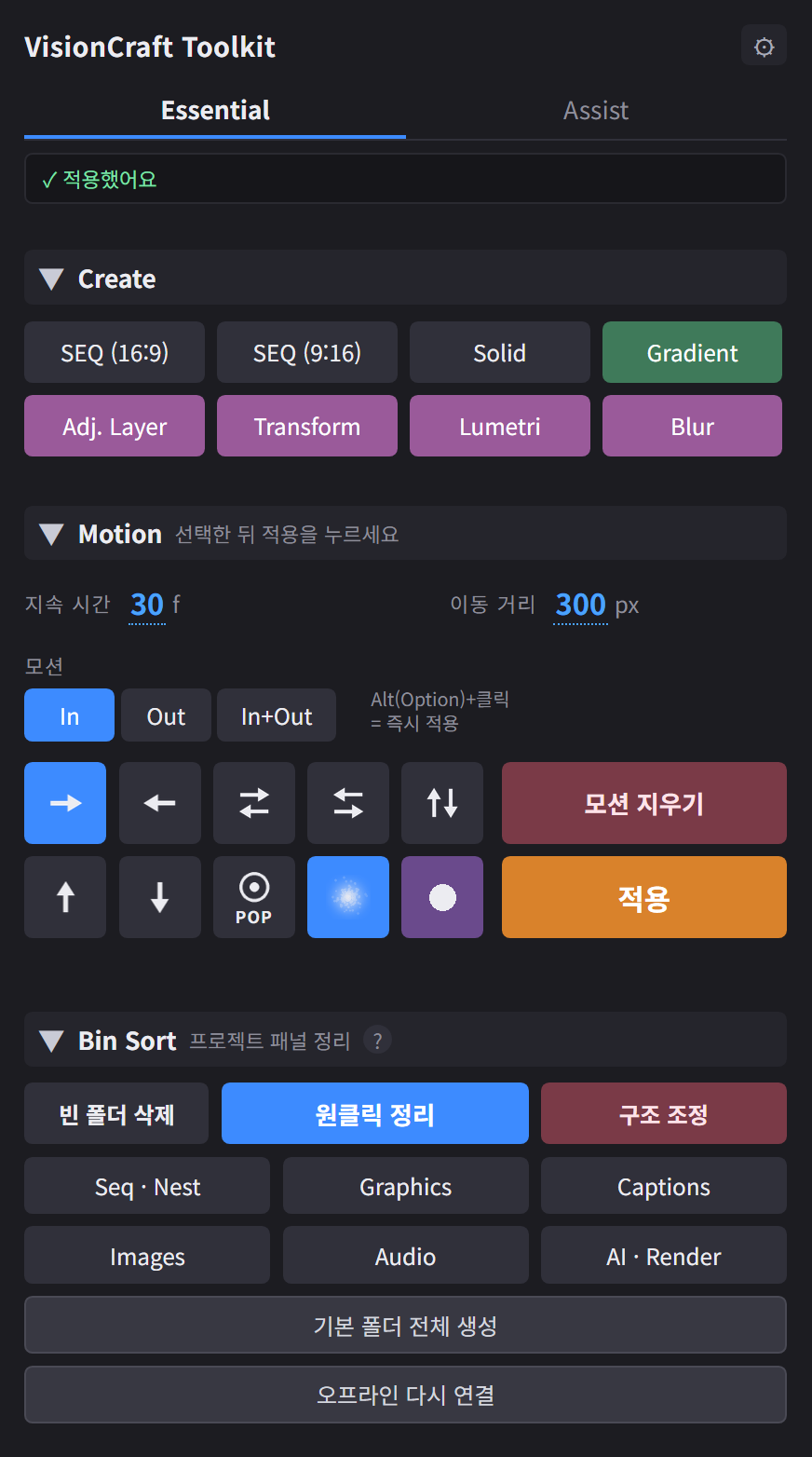
- Essential · Assist 탭 — 이 매뉴얼은 Essential 탭입니다. Assist 탭은 Toolkit Assist에서 열립니다.
- ⚙ 설정(오른쪽 위) — 언어 · 패널 크기 · 업데이트 · 빠른 안내 · 버전 정보. 새 버전이 있으면 ⚙에 주황 N이 붙습니다.
- 결과 줄 — 탭 바로 아래. 방금 누른 버튼의 결과가 보이고, 오류는 붉게 표시됩니다.
- ▼ 칸 접기 — Create · Motion · Bin Sort 제목 줄을 누르면 접고 펼칩니다(기억함).
- Create — 새 시퀀스, 그리고 선택한 클립 위에 Solid · Gradient · 조정 레이어(+ Transform · Lumetri · Blur)를 깝니다.
- Motion — 화살표 · 팝업 · Blur와 등장/퇴장을 선택해 두고, 클립을 선택한 뒤 적용을 누릅니다.
- Bin Sort — 프로젝트 패널에 흩어진 항목을 알맞은 폴더로 정리합니다.
- 모든 버튼에 마우스를 올리면 설명(툴팁)이 뜹니다.
#⚙ 설정
- 언어 — English / 한국어. 처음엔 프리미어 화면 언어를 따릅니다. 폴더 이름과 짝인 버튼(Sequences · Audio 등)은 폴더 이름이 영어라서 두 언어 모두 영어로 둡니다.
- 패널 크기 — 100 ~ 150%, 10% 단위. 처음엔 110%.
- 빠른 안내 — 매뉴얼의 핵심을 패널 안에 짧게 담았습니다.
- 업데이트 — 패널을 켤 때 하루 한 번 새 버전을 확인합니다. 업데이트는 VC Hub에서 합니다.
- 도움말 — 이 매뉴얼과 업데이트 노트를 엽니다.
- 패널 오른쪽 위 메뉴(≡)의 Refresh는 화면이 어긋났을 때 다시 그립니다.
모든 설정은 마지막 선택을 기억합니다.
#03 Create — 시퀀스와 레이어
#16:9 · 9:16 — 새 시퀀스
| 버튼 | 선택하는 것 | 만들어지는 것 |
|---|---|---|
| 16:9 | Size: Full HD · 4K / FPS: 23.976 · 24 · 29.97 · 30 | 1920×1080 또는 3840×2160 |
| 9:16 | Size: Full HD · 4K / FPS: 30 고정 (쇼츠·릴스용) | 1080×1920 또는 2160×3840 |
누르면 패널 안에 작은 확인 칸이 열립니다. 선택한 뒤 만들기를 눌러야 만들어집니다. 시퀀스 이름 칸을 비워 두면 「[업체] 4K 29.97」처럼 기본 이름이 붙습니다. 29.97은 드롭 프레임입니다. 만든 시퀀스는 Sequences 폴더로 들어가고 바로 열립니다.
#Solid · Gradient · Adj. Layer — 레이어 깔기
타임라인에서 클립을 선택하고 누르면, 그 클립 바로 위의 빈 비디오 트랙에 같은 시작·같은 길이로 들어갑니다. 여러 클립을 선택하면 맨 앞부터 맨 뒤까지 하나로 덮습니다.
| 버튼 | 하는 일 | 라벨 |
|---|---|---|
| Solid | 어두운 배경. 가운데가 아주 살짝 밝은 둥근 그라데이션. 색은 Effect Controls › Gradient › Tone Color(가장자리) · Ambient Color(가운데) | Rose |
| Gradient | 화면 아래쪽을 은은하게 어둡게 — 하단 자막이 잘 보이게 (Multiply · 50%) | Teal |
| Adj. Layer | 빈 조정 레이어 | 기본색 |
| Transform · Lumetri · Blur | 조정 레이어 + 효과 하나 — 아래 전체를 한 번에 확대 · 이동 · 회전 / 그 구간 색보정 / 흐리게(가우시안 블러 8). 클립 이름이 효과 이름으로 붙습니다 | 기본색 |
- 세로(9:16) 시퀀스에서는 세로 전용 레이어가 들어가 화면 위아래까지 전부 덮습니다.
- 프로젝트에서 처음 누를 때 가져오기 창이 잠깐 스쳐 지나갑니다. 라벨을 칠해 둔 레이어를 Graphics 폴더로 가져오는 과정이며, 가로·세로 각각 처음 한 번뿐입니다.
- 위에 빈 트랙이 없으면 새 트랙을 만들어 올립니다.
#04 Motion — 선택하고 적용
버튼을 누르면 선택만 됩니다(파란색). 원하는 조합을 선택해 두고, 타임라인에서 클립을 — 강조 자막 10개라도 — 한꺼번에 선택한 뒤 적용을 누르면 한 번에 걸립니다. 선택은 적용한 뒤에도 남아서 다음 자막 묶음에 바로 또 쓸 수 있습니다.
| 버튼 | 뜻 |
|---|---|
| → ← ↑ ↓ · 교차 2개 | 하나만 선택됩니다(다시 누르면 해제). 화살표 = 움직이는 방향. 교차는 윗줄과 아랫줄이 서로 반대 방향으로 |
| ○ 팝업 | 제자리에서 0 → 100%로 살짝 튕기며 튀어나옵니다. 단독으로만 씁니다(아래) |
| ◌ Blur | 흐림 + 페이드. 화살표와 함께 켜 둘 수 있습니다. 등장: 흐림 → 선명 + 나타나기 · 퇴장: 선명 → 흐림 + 사라지기 |
| 등장 / 퇴장 | In(앞부분) · Out(끝부분) · In+Out(둘 다, 들어온 쪽으로 다시 나감). 한쪽을 다시 적용해도 다른 쪽은 남습니다 |
| 지속 시간 · 이동 거리 | 파란 숫자(프레임 · px) — 끌기 · 눌러서 입력 · 우클릭 = 기본값. 화살표를 선택하면 권장값: 좌우·교차 300px · 30f, 상하 200px · 15f |
| 적용 | 선택한 것을 선택한 클립에 함께 겁니다 |
| 모션 지우기 | 모션을 지웁니다 — 첫 번째 Transform과 가우시안 블러(VisionCraft Motion 모션 포함) |
💡 Alt+클릭 — 모션 버튼을 Alt+클릭(또는 Shift+클릭)하면 그 버튼을 켜고 바로 적용합니다. 적용을 따로 누르지 않아도 됩니다.
💡 권장값 그대로 — 대부분은 화살표 + Blur를 켜 둔 채 적용만 누르면 됩니다. 처음 설치하면 → + Blur가 선택돼 있습니다.
💡 지우지 말고 덮어쓰기 — 마음에 안 들면 다른 조합으로 다시 적용하세요. 먼저 지울 필요가 없습니다.
팝업은 단독입니다. 팝업을 켜면 화살표와 Blur가 꺼지고, 지속 시간 · 이동 거리는 흐리게 바뀝니다(쓰지 않음). 길이는 9프레임 고정이고 모션 블러가 함께 걸립니다. 선택할 수 있는 건 등장 / 퇴장뿐입니다. 팝업 등장 + 화살표 퇴장(또는 반대)은 한 클립에 함께 둘 수 있습니다 — 등장에 팝업을 적용하고, 퇴장을 선택해 화살표를 적용하세요.
팝업은 텍스트 정렬점에서 커집니다. 텍스트 레이어 고유의 기준점을 따르기 때문에, 왼쪽 정렬 자막은 왼쪽 아래에서, 가운데 정렬은 가운데 아래에서, 오른쪽 정렬은 오른쪽 아래에서 튀어나옵니다. 화살표 이동도 이 자리를 기준으로 움직입니다. 영상 · 이미지 클립은 화면 한가운데가 기준입니다.
한 클립에 같은 효과는 하나만 둡니다. 클립에 Transform이나 가우시안 블러가 이미 있으면 버튼은 새로 넣지 않고 그것을 덮어씁니다. 그 위에 더 손보고 싶으면 Transform을 하나 더 얹으세요 — 두 번째부터는 버튼이 건드리지 않습니다.
Transform을 직접 넣을 때 — 텍스트 클립에선 Effect Controls에서 Transform이 텍스트보다 위에 있어야 글자가 움직입니다. Effects 창에서 끌어다 놓으면 아래로 들어가 아무 변화가 없을 수 있습니다. 툴킷은 알아서 위에 넣습니다.
#05 Bin Sort — 프로젝트 패널 정리
프리미어는 프로젝트 패널의 폴더를 「빈(Bin)」이라고 부릅니다. 이 매뉴얼에선 폴더라고 씁니다.
두 가지는 절대 하지 않습니다. ① 촬영 원본(푸티지)은 어떤 경우에도 옮기지 않습니다. 편집의 뼈대라 잘못 옮기면 꼬이기 때문에 직접 관리하게 둡니다. 카메라 폴더(Cam1_…) 안의 사진도 마찬가지입니다. ② 디스크의 실제 파일은 움직이지 않습니다. 정리는 프로젝트 패널 안에서만 일어납니다.
| 버튼 | 하는 일 |
|---|---|
| 원클릭 정리 | 아래 모든 종류를 한 번에. 먼저 미리보기가 열려 몇 개가 어느 폴더로 가는지, 새로 생길 폴더, 루트에 남을 항목을 보여 줍니다 → 정리 / 취소. 루트(폴더 밖)에 흩어진 항목만 옮깁니다 |
| 구조 조정 | 누르면 경고와 미리보기가 먼저 뜨고, 「네, 구조 조정」을 누르면 바로 실행합니다. 프로젝트 전체(직접 만든 폴더 · 다른 플러그인 폴더 포함)를 규칙대로 기본 폴더로 다시 배치하고, 비게 된 폴더는 지웁니다(기본 폴더는 남김). 예전 번호 폴더(05 Audio …)도 이것으로 새 폴더에 옮겨집니다 |
| 종류별 버튼 6개 | 그 종류만 바로 옮깁니다(미리보기 없음, Ctrl+Z 한 번으로 되돌림) |
| 기본 폴더 전체 생성 | 기본 폴더 중 없는 것만 만듭니다 |
| 빈 폴더 삭제 | 안이 비었거나 빈 폴더만 든 폴더를 한 번에 정리합니다 |
| 오프라인 다시 연결 | 연결이 끊긴(오프라인) 미디어를 다시 찾아 연결합니다. 전에 옮긴 규칙을 먼저 써 보고, 못 찾으면 찾아볼 폴더를 고르게 합니다. 연결하기 전에 목록을 보여 주고, 백업을 먼저 만듭니다 |
#기본 폴더 6개 · 버튼 = 폴더
| 버튼 | 폴더 | 들어가는 것 |
|---|---|---|
| Seq · Nest | Sequences · Sequences › Nest | 시퀀스 / 다른 시퀀스 안에 쓰인 중첩 시퀀스 |
| Graphics | Graphics | 조정 레이어 · 컬러 매트 · 캡션/텍스트 스타일 |
| Captions | Graphics › Captions | 가져온 자막 파일(.srt · .vtt · .scc · .stl) |
| Images | Images · Images › Logo | 이미지 / 로고(Logo 폴더 안 파일, 이름에 logo · 로고) |
| Audio | Audio | 소리만 있는 파일 전부 — 음악 · 효과음 · 대화 구분 없이. 안의 Music · SFX(빈 폴더)나 직접 만든 폴더로 나눠 쓰세요, 건드리지 않습니다 |
| AI · Render | Renders · Renders › AI | AE · Blender · 코드 렌더 · Output 폴더 / AI 생성물 |
| (원클릭 정리) | Footage | 스톡 영상 · 이미지(Artlist · Envato · Pexels …). 촬영 원본은 여기로도 옮기지 않습니다 |
#옮기지 않는 것
- 촬영 원본(카메라 · 받은 파일) · 휴지통 폴더 · 이름이
___로 시작하는 항목 · 종류가 확실하지 않은 항목 - 보호 목록의 폴더 — Stack Pro · Stack · Snap · forge · Animation Composer · Mister Horse, 그리고 VisionCraft 제품 폴더. 목록 · AI 도구 이름은 플러그인 폴더의 bins.json에서 더할 수 있습니다
#06 되돌리기
모든 버튼은 Edit › Undo(Ctrl+Z · Mac: Cmd+Z)로 되돌릴 수 있습니다. 버튼마다 누르는 횟수:
| 버튼 | Ctrl+Z |
|---|---|
| 원클릭 정리 · 종류별 버튼 · 구조 조정 | 1번 (새 폴더가 생겼으면 2번). 구조 조정으로 지운 폴더도 함께 돌아옵니다 |
| 기본 폴더 전체 생성 | 2번 |
| 적용 (화살표 · 팝업 · Blur) | 1번 (클립에 효과가 처음 들어갈 땐 2번) — 클립을 여러 개 선택해도 같습니다 |
| 모션 지우기 | 1번 |
| Adj. Layer | 2번 |
| Transform · Lumetri · Blur | 원래대로 돌아올 때까지 몇 번 |
| Solid · Gradient | 3번 |
#07 자주 묻는 것
Q. 프리미어를 다시 켜면 패널이 사라져요. Window › Workspaces 메뉴 맨 아래의 Import Workspace from Projects 체크를 끄고, 패널을 다시 도킹한 뒤 Save Changes to this Workspace를 누르세요.
Q. 업데이트했는데 패널이 안 보여요. 프리미어를 껐다 켜 주세요. 설치 직후에는 재시작이 필요합니다.
Q. 시리얼을 넣었는데 「이미 다른 PC에서 사용 중」이라고 나와요. 그 시리얼이 다른 PC에 등록되어 있습니다. 쓰던 PC에서 ⚙ 설정 › 비활성화를 하거나, hello@visioncraftpd.com으로 문의해 주세요.
Q. 촬영 원본이 폴더로 안 들어가요. 의도된 동작입니다. 촬영 원본은 직접 관리하도록 절대 옮기지 않습니다.
Q. 버튼을 눌렀는데 「Can't find …」 오류가 나요. 그 줄에 효과 항목 목록이 함께 적혀 나옵니다. 그 문구를 그대로 보내 주세요(프리미어 버전 · 언어판도 함께).
#08 권리 및 이용 안내
- VisionCraft Toolkit Essential(이하 「본 플러그인」)은 비전크래프트(VisionCraft)가 개발했으며, 본 플러그인과 이 매뉴얼에 관한 모든 권리는 비전크래프트에 있습니다.
- 본 베타 버전은 비전크래프트가 지정한 테스터에게 시험 사용 목적으로만 제공됩니다.
- 비전크래프트의 사전 서면 동의 없이 본 플러그인과 이 매뉴얼의 전부 또는 일부를 복제·배포·공유·게시·판매·대여하거나, 수정·역설계하는 행위를 금합니다. 파일을 제3자에게 전달하는 행위도 이에 포함됩니다.
- 베타 버전은 있는 그대로 제공되며, 사용 중 발생한 작업·데이터 손실에 대해 비전크래프트는 책임을 지지 않습니다. 중요한 작업 전에는 프로젝트를 먼저 저장해 주시기 바랍니다.
- 보내 주신 의견은 본 플러그인의 개선에 활용될 수 있습니다.
Adobe 및 Premiere는 미국 및/또는 기타 국가에서 Adobe Inc.의 등록상표 또는 상표입니다. 본 플러그인은 Adobe와 제휴하거나 Adobe의 보증을 받은 제품이 아닙니다.
버전별 변경 사항은 업데이트 노트 › Toolkit Essential을 보세요.