VC Icon 매뉴얼
아이콘을 골라 색 · 굵기 · 크기를 정하고 버튼 하나로 타임라인에 넣는 작은 패널입니다. 무료이고, VC Hub 없이 혼자 동작합니다. · 업데이트 노트
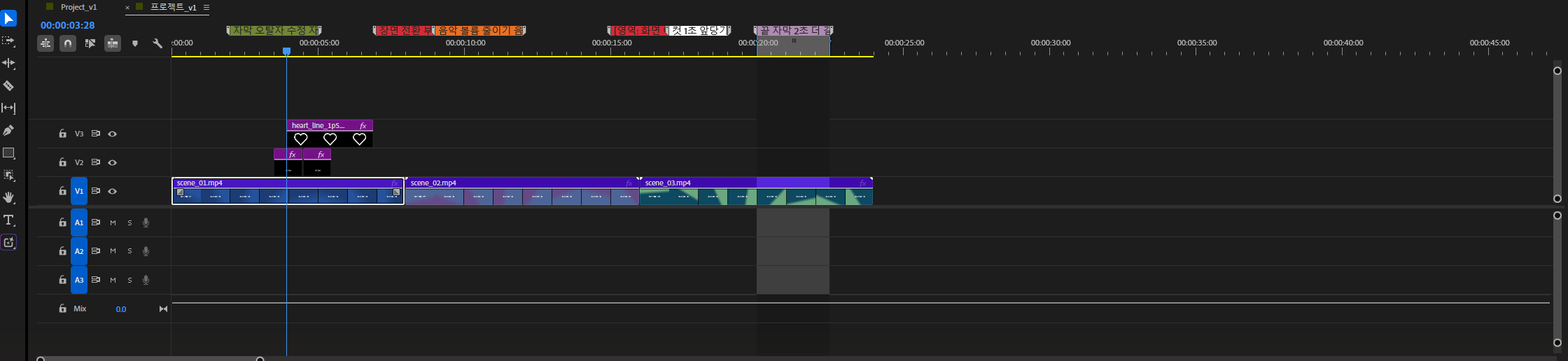
#설치 · 열기
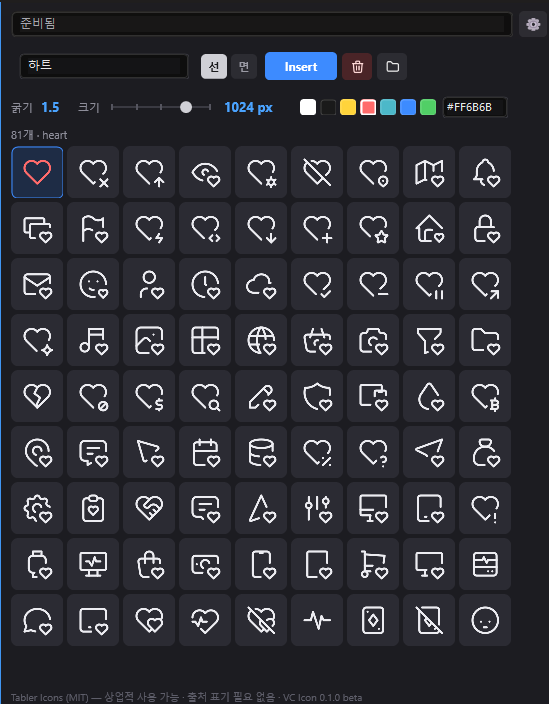
- VC Hub › 내 제품에서 VC Icon을 설치합니다.
- 프리미어를 다시 켜고 Window › Extensions › VC Icon을 엽니다. 원하는 자리에 끌어다 붙여 두세요.
- 처음 켜면 10일 사용 기간이 저절로 시작됩니다. 이후에는 무료 시리얼 키를 이메일로 받아 ⚙ 설정의 시리얼 칸에 넣어 계속 씁니다(VI-로 시작). 파일은 홈페이지에서 바로 받을 수도 있습니다.
아이콘은 오픈소스 Tabler Icons 약 5,000개(선 모양) · 6,000개(면 모양 포함)이고, 상업적으로 써도 됩니다(MIT 라이선스).
#아이콘 넣기
- 검색 칸에 단어를 씁니다. 한글 · 영어 모두 됩니다(예: 하트, 화살표, 체크, phone). 칸에 아무것도 없으면 전체 목록이 나옵니다.
- 아이콘 칸을 눌러 고릅니다. 고른 칸에 파란 테두리가 생깁니다.
- 선 · 면으로 모양을, 굵기 · 크기 · 색으로 모습을 정합니다.
- 플레이헤드(인디케이터) 자리에 넣으려면 Insert(파란 단추)를 누릅니다.
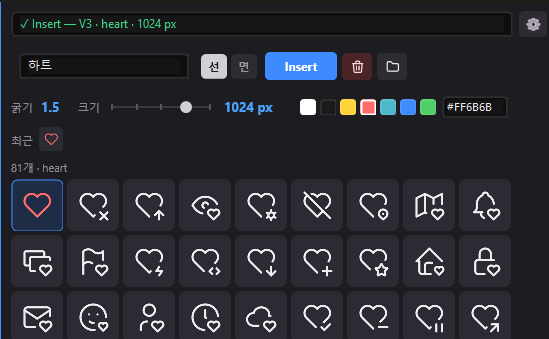
- 넣은 클립은 3초 길이이고, 비어 있는 가장 낮은 위쪽 트랙에 올라갑니다. 다른 클립과 겹치지 않습니다.
- 화면 크기에 맞춰 늘어나지 않습니다. 아래 크기에서 정한 크기 그대로 화면에 보입니다.
- Alt + 클릭은 고르면서 바로 Insert까지 한 번에 합니다.
- 프로젝트 패널에는 Images › Icons 폴더가 생기고, 파일은 프로젝트 폴더의
Images\Icons에 저장됩니다. 같은 아이콘 · 같은 굵기면 같은 파일을 다시 씁니다.

#굵기 · 크기 · 색
- 굵기 — 선 모양에만 적용됩니다. 파란 숫자를 좌우로 끌면 0.5 ~ 3 사이를 0.5씩 바꿉니다. 마우스 오른쪽 클릭은 기본값 1.5로 되돌립니다. 격자의 그림도 굵기를 따라 바뀝니다.
- 크기 — 슬라이더로 128 · 256 · 512 · 1024 · 2048 px 중에서 고릅니다(기본 1024). 해상도를 바꾸는 게 아니라 화면에 들어갈 크기입니다. 원본은 늘 가장 큰 크기로 만들어 두고 넣을 때 크기만 맞추므로, 작게 넣어도 가장자리가 깨끗합니다.
- 색 — 색 칸 7개 중에서 고르거나 오른쪽 칸에
#RRGGBB를 씁니다. 색은 Tint 효과 하나로 입혀지므로, 넣은 뒤에도 이펙트 컨트롤에서 색을 바꿀 수 있습니다. VC Tint와 같은 효과를 쓰니 서로 겹치지 않습니다.
#지우기 · 최근 · 폴더
- 🗑 Delete — 타임라인에서 선택한 아이콘 클립을 지웁니다(선택이 없으면 이 패널이 방금 넣은 것부터 하나씩). 그 그림을 프로젝트 어디에서도 안 쓰면 프로젝트 패널 항목과 저장된 파일까지 정리됩니다. Ctrl+Z는 파일을 지우지 않으니, 깨끗하게 지우려면 Delete를 쓰세요.
- 최근 — 최근에 넣은 아이콘 10개가 격자 위에 줄로 나옵니다. 누르면 그때의 모양 · 굵기 · 크기 · 색 그대로 바로 한 번 더 넣습니다.
- 📁 폴더 — 아이콘이 저장되는
Images\Icons폴더를 탐색기로 엽니다. 처음 누르면 프리미어가 허용 여부를 한 번 묻습니다. 허용을 누르세요(이후에는 묻지 않습니다).
#패널 메뉴(≡)와 설정(⚙)
패널 이름 옆 ≡ 메뉴에서 Settings…, Text Size › S · M · L(글자와 버튼 크기), Icon Size › S · M · L(격자 칸 크기)을 고릅니다. 체크 표시가 지금 값입니다.
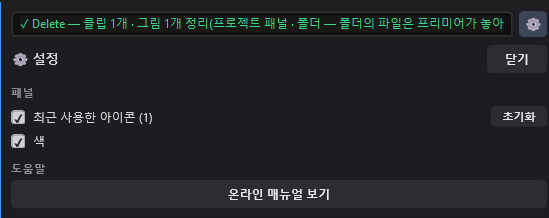
- 패널 — 「최근 사용한 아이콘」 · 「색」 줄을 보이거나 숨깁니다. 초기화는 최근 목록만 지웁니다(타임라인 · 파일은 그대로).
- 온라인 매뉴얼 보기 — 이 매뉴얼을 브라우저로 엽니다.
- 정보 — 버전 · 아이콘 개수 · 저장 위치 · 사용 상태 · PC 코드
- 시리얼 키 — 등록 · 이 PC에서 해제
- 업데이트 확인 — 새 버전이 있는지 확인합니다.
#자주 묻는 질문
Q. VC Hub가 꼭 있어야 하나요? 아니요. VC Icon은 허브나 다른 VC 제품 없이 혼자 동작합니다.
Q. 맥에서도 되나요? 같은 코드로 맥 프리미어용으로도 만들었지만, 맥 실기 확인은 아직 진행 중입니다.
Q. 패널 글자가 한국어뿐인가요? 지금은 한국어만 지원합니다. 영어 화면은 이후 판에서 추가할 예정입니다.
Q. 넣은 아이콘의 색을 나중에 바꾸고 싶어요. 클립을 선택하고 이펙트 컨트롤의 Tint에서 Map White To의 색을 바꾸세요.